フォームのアクセシビリティ点検の内容を、理解・確認・行動の順に整理しました。次の図で重要点を押さえ、本文の判断材料として使ってください。
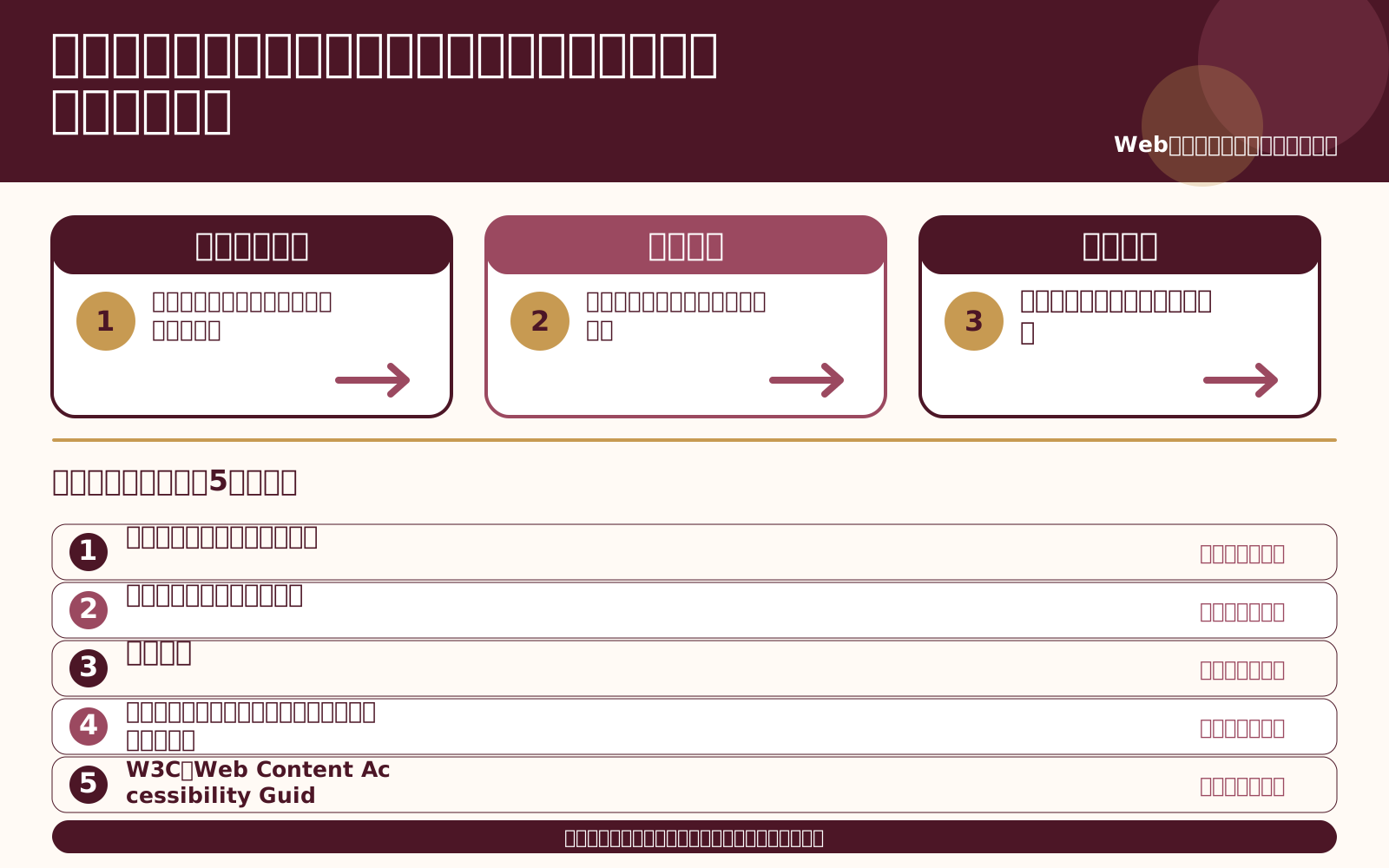
図の項目を本文と照らし合わせ、必要な条件や注意点を記録してください。不明点はそのままにせず、公式情報や専門家への確認を行ってから次の行動を決めます。
入力項目に分かりやすいラベルを付ける
氏名、住所、電話番号など、入力欄の目的を明確に示します。プレースホルダーだけにラベルを任せると、入力開始後に項目名が消えることがあります。説明文や形式例が必要なら、入力欄とプログラム上も関連付けて、読み上げ利用者にも伝わるか確認します。
必須と任意、入力形式を説明する
必須欄は見た目だけでなく文字や記号、プログラム上の状態でも伝えます。郵便番号や電話番号の入力形式、文字数制限、日付形式を事前に説明します。入力補助があるときも、利用者が自分で訂正できるか確認します。
エラーは場所と修正方法を示す
エラーが起きたときは、どの項目で何が問題か、どう直すかを具体的に示します。ページ上部のエラー概要から該当欄へ移動できるか、入力内容が消えないか、エラー後にキーボードだけで修正できるかを確認します。色だけでエラーを伝えないことも大切です。
送信前後の動作を通して試す
個人情報の同意欄、CAPTCHA、確認画面、送信完了メッセージまで一連の流れを試します。時間制限がある場合は延長方法を確認し、入力内容を見直せる機会を設けます。実際の支援技術やスマートフォンでもテストすると、問題が見つかりやすくなります。
参考情報
制度や条件の最新情報は、次の公式情報もご確認ください。
この記事は一般的な情報提供を目的としています。個別の法律・契約・安全判断は、関係する公的窓口や資格を持つ専門家へご相談ください。
制度・仕様・料金は更新されます。情報の確認時期は各出典欄をご参照ください。実行や申込の直前に、対象となる公式情報の更新日と適用条件を確認してください。
記事内の計算例は、計算方法を示すための例です。実際の金額や条件は公式ページ・見積書・契約書で置き換えてください。
よくある確認
最初に何を確認しますか?
発生時期、条件、変化、直前に行ったことを記録します。
一度に複数の対処をしてよいですか?
原因が分からなくなるため、安全上急ぐ場合を除き一つずつ試します。
自分で解決できない場合は?
記録を整理し、公式サポートや資格を持つ専門家へ伝えます。






同じ前提で比べると、違いを確かめやすいよ。